Claude Code 工具
Claude Code Tools
1. Claude Code 工具
1.1 ccstatusline
适用于 Claude Code CLI 的美观且高度可定制的状态栏,支持 powerline、主题等功能。
- 安装
安装过程非常的简单,使用npx或bunx直接进行安装即可
# Run the configuration TUI with npm
npx ccstatusline@latest

# Or with Bun (faster)
bunx ccstatusline@latest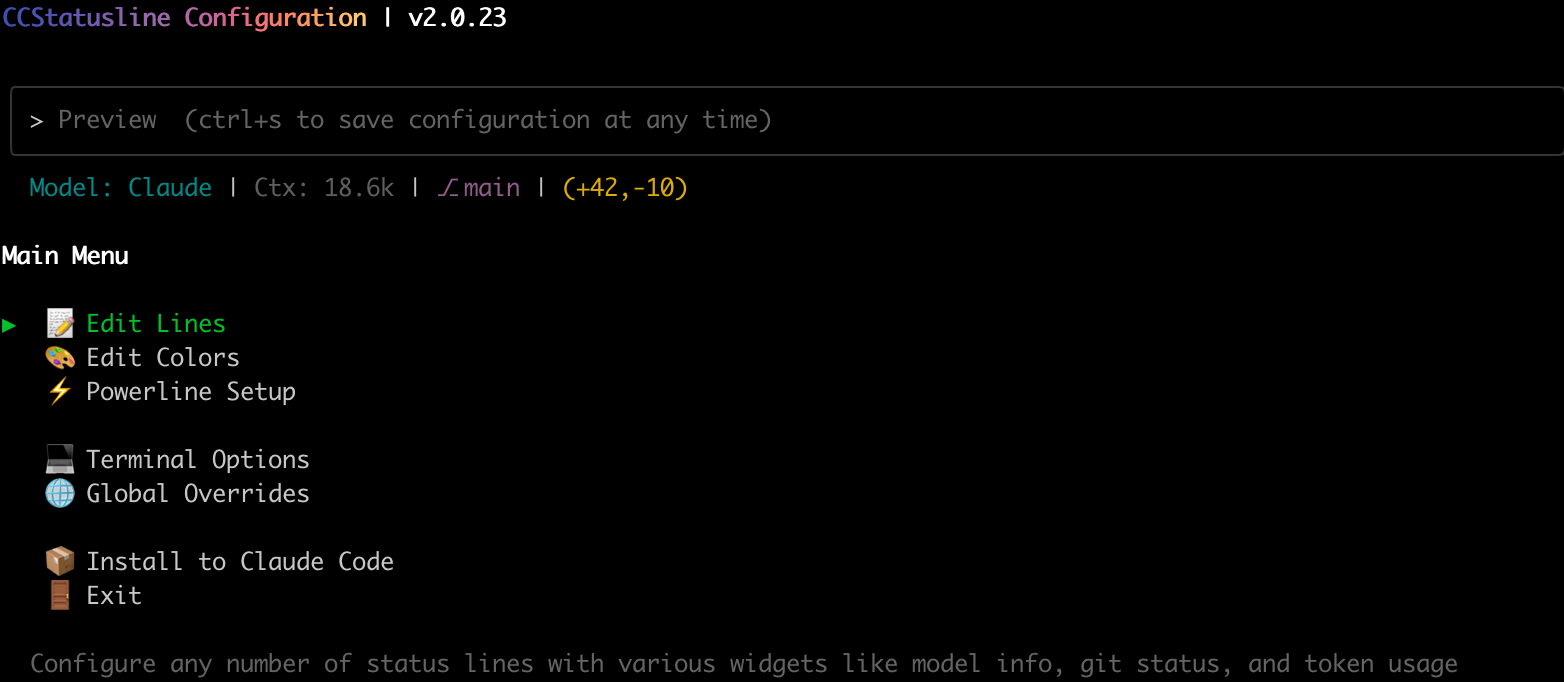
安装之后会启动一个交互配置界面(TUI)
- 配置显示信息
- Edit Line 编辑状态
Enter键进入编辑模式,可以修改显示内容
↑↓ select, ←→ change type, Enter to move, (a)dd, (i)nsert, (d)elete, (c)lear line, (r)aw value, ESC back
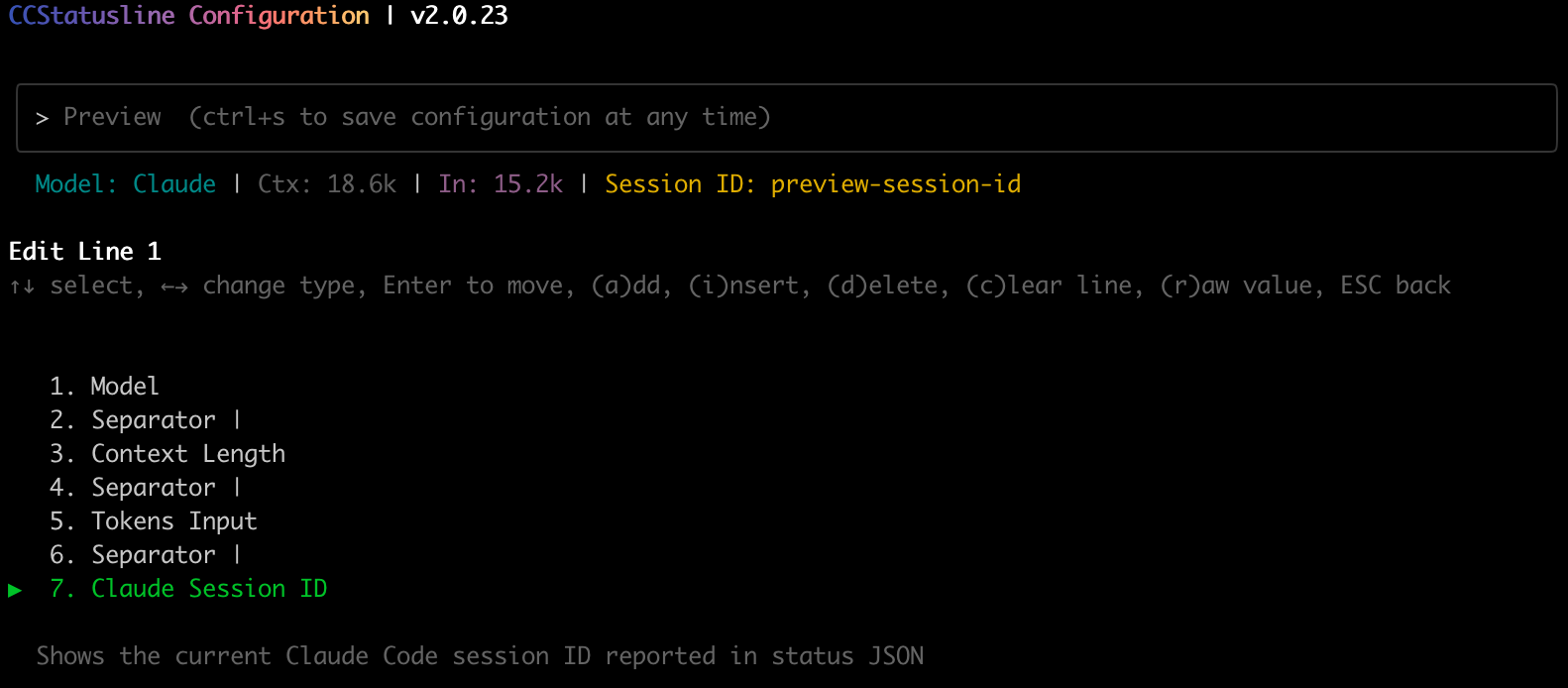
- Model: 模型名称
- Separator: 分隔符 使用
- Context length: 上下文长度
- Tokens input: 输入的tokens
- Tokens output: 输出的tokens
- Tokens cached: 缓存的tokens
- Claude Session ID: 会话ID
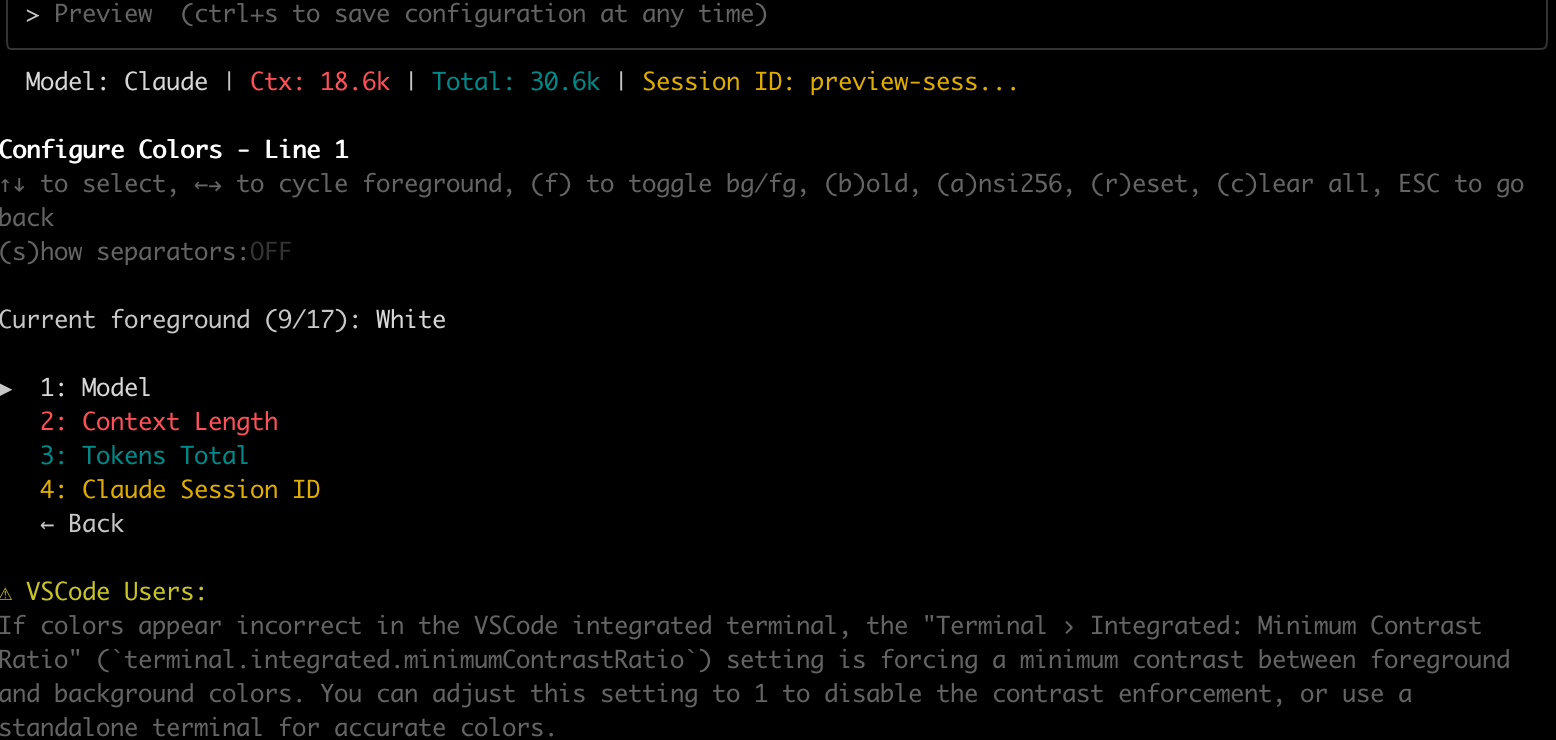
- Edit Colors 编辑颜色
同样的操作方式,为了把之前选择的模式赋予自己想要的颜色
- 安装到Claude Code&
将配置修改好之后,安装到Claude Code,一路点击确认
This will modify ~/.claude/settings.json to add ccstatusline with npx.
别忘了保存 save & exit
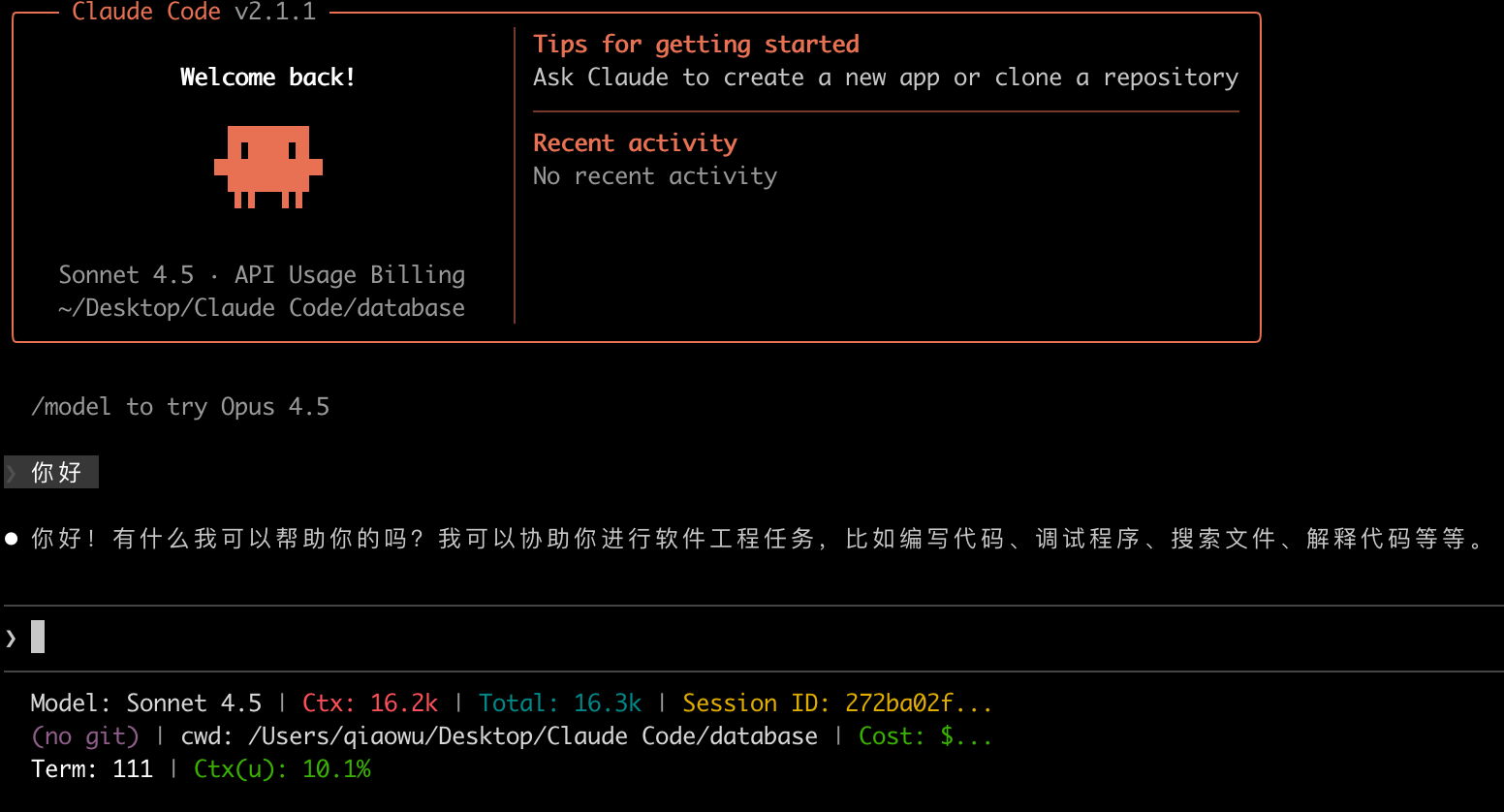
如果还要修改,走个上述的循环即可,从头再开始一遍,设置好的界面如下所示
1.2 claude-hud
一款 Claude Code 插件,可显示当前正在发生的事情——上下文使用情况、活动工具、正在运行的代理以及待办事项进度。始终显示在输入框下方。

原理:Claude HUD 使用 Claude Code 的原生状态栏 API——无需单独的窗口,无需 tmux,可在任何终端中使用
Claude Code → stdin JSON → claude-hud → stdout → displayed in your terminal
↘ transcript JSONL (tools, agents, todos)- 安装
在Claude Code内部运行下面的命令
# 1. 加入marketplace
/plugin marketplace add jarrodwatts/claude-hud

# 2. 安装插件
/plugin install claude-hud

# 3. 启动进行设置
/claude-hud:setup
Claude Hud 插件的定位是显示常规的Token损耗
| What You See | Why It Matters |
|---|---|
| Project path | Know which project you’re in (configurable 1–3 directory levels) |
| Context health | Know exactly how full your context window is before it’s too late |
| Tool activity | Watch Claude read, edit, and search files as it happens |
| Agent tracking | See which subagents are running and what they’re doing |
| Todo progress | Track task completion in real-time |
Claude HUD 使用 Claude Code 的原生状态栏 API——无需单独的窗口,无需 tmux,可在任何终端中使用。
- 设置
设置是最考验一个人审美的,可以参考一下别的好看的设置,或者问AI来给调
标准的设置是
[Opus | Max] │ my-project git:(main*)
Context █████░░░░░ 45% │ Usage ██░░░░░░░░ 25% (1h 30m / 5h)- Line1 –模型、计划名称(或基石)、项目路径、git分支
- Line2 –上下文栏(绿色→黄色→红色)和使用速率限制
自定义设置
◐ Edit: auth.ts | ✓ Read ×3 | ✓ Grep ×2        ← Tools activity
◐ explore [haiku]: Finding auth code (2m 15s)    ← Agent status
▸ Fix authentication bug (2/5) ← Todo progress- 启动设置
在claude进入之后,输入/claude-hud:setup,开始基础的配置
- 初次输入等设置完成后,会提醒
✅ Config written. Please restart Claude Code now — quit and run claude again in your terminal. - 如果出错重启Claude code后,再次输入
/claude-hud:setup进行后续自动配置,配置完成后进行下一步,这个设置出来是最简单的
- 详细配置
自定义HUD 的外观和功能,调整颜色、阈值、显示元素等,以适应您的工作流程和审美偏好。
在claude code内部输入/claude-hud:configure,开始引导流程负责布局和显示切换。高级设置(例如自定义颜色和阈值)也保留在其中
- 首次设置:选择一个预设(完整/基本/极简),然后微调各个元素
- 随时自定义:切换项目显示/隐藏、调整 Git 显示样式、切换布局
- 保存前预览:在提交更改之前,准确查看 HUD 的外观。
输入/claude-hud:configure,后进入模式选择
Choose your HUD layout:

❯ 1. Expanded (Recommended)
     Split into semantic lines (identity, project, environment, usage)
  2. Compact
     Everything on one line
  3. Compact + Separators
     One line with separator before activity
4. Type something.- 选择1 后会进行提供的选择
| 预设 (Preset) | 显示内容 |
|---|---|
| Full(完整) | 启用所有内容 —— 工具、子代理、待办事项、Git 状态、使用情况、运行时长 |
| Essential(精简) | 显示活动日志 + Git 状态,信息更简洁 |
| Minimal(最简) | 仅显示核心信息 —— 模型名称和上下文进度条 |
- 选择1继续,选择完整的部署,按照需求进行选择配置
Disable any of these? (enabled by your preset)

❯ 1. [ ] Tools activity
  ○ Edit: file.ts | ✓ Read ×3
  2. [ ] Agents status
  ○ explore [haiku]: Finding code
  3. [ ] Todo progress
  ▸ Fix bug (2/5 tasks)
  4. [ ] Project name
  my-project path display
  5. [ ] Type something
Submit- 选择所有配件后会提醒
Save these changes?
Summary: - Layout: Expanded - Preset: Full, with Tools, Agents, Todos, and Git disabled
Preview:
[Opus | Pro] │ my-project
Context ████░░░░░ 45% │ Usage ██░░░░░░░░ 25%
⏱️ 5m | fix-auth-bug | 2 CLAUDE.md | 4 rules
(in: 45k, cache: 12k) | out: 42.1 tok/s | 5h: 25% | 7d: 10%- 手动配置
编辑~/.claude/plugins/claude-hud/config.json,直接修改高级的配置,更加快速和方便,但是要明白参数的作用,之后运行 /claude-hud:configure 可以保留这些手动设置
布局设置
  ┌────────────────┬────────────┬───────────────────────────────────────────────────────────────────────┐
  │      参数      │     值     │                                 说明                                  │
  ├────────────────┼────────────┼───────────────────────────────────────────────────────────────────────┤
  │ lineLayout     │ "expanded" │ HUD 布局模式• expanded - 分散到多行语义行• compact - 单行显示所有内容 │
  ├────────────────┼────────────┼───────────────────────────────────────────────────────────────────────┤
  │ showSeparators │ false      │ 是否在紧凑模式下显示分隔符                                            │
  ├────────────────┼────────────┼───────────────────────────────────────────────────────────────────────┤
  │ pathLevels     │ 1          │ 项目路径显示层级(显示1个目录名)                                     │
  └────────────────┴────────────┴───────────────────────────────────────────────────────────────────────┘
显示选项
  ┌────────────────────────────┬───────┬────────────────────────────────────────────────┐
  │            参数            │  值   │                      说明                      │
  ├────────────────────────────┼───────┼────────────────────────────────────────────────┤
  │ display.showModel          │ true  │ 显示模型名称 [Opus]                            │
  ├────────────────────────────┼───────┼────────────────────────────────────────────────┤
  │ display.showContextBar     │ true  │ 显示上下文进度条 ████░░░░░░ 45%                │
  ├────────────────────────────┼───────┼────────────────────────────────────────────────┤
  │ display.showTools          │ false │ 显示工具活动 ○ Edit: file.ts | ✓ Read ×3       │
  ├────────────────────────────┼───────┼────────────────────────────────────────────────┤
  │ display.showAgents         │ false │ 显示子代理状态 ○ explore [haiku]: Finding code │
  ├────────────────────────────┼───────┼────────────────────────────────────────────────┤
  │ display.showTodos          │ false │ 显示待办事项进度 ▸ Fix bug (2/5)               │
  ├────────────────────────────┼───────┼────────────────────────────────────────────────┤
  │ display.showProject        │ true  │ 显示项目名称                                   │
  ├────────────────────────────┼───────┼────────────────────────────────────────────────┤
  │ display.showConfigCounts   │ true  │ 显示配置计数 2 CLAUDE.md | 4 rules             │
  ├────────────────────────────┼───────┼────────────────────────────────────────────────┤
  │ display.showTokenBreakdown │ true  │ 显示 Token 详情 (in: 45k, cache: 12k)          │
  ├────────────────────────────┼───────┼────────────────────────────────────────────────┤
  │ display.showSpeed          │ true  │ 显示输出速度 out: 42.1 tok/s                   │
  ├────────────────────────────┼───────┼────────────────────────────────────────────────┤
  │ display.showUsage          │ true  │ 显示使用限制 5h: 25% | 7d: 10%                 │
  ├────────────────────────────┼───────┼────────────────────────────────────────────────┤
  │ display.usageBarEnabled    │ true  │ 使用进度条样式 ██░░░░░░░░ 25% 而非纯文本       │
  ├────────────────────────────┼───────┼────────────────────────────────────────────────┤
  │ display.showDuration       │ true  │ 显示会话时长 ⏱️ 5m                             │
  ├────────────────────────────┼───────┼────────────────────────────────────────────────┤
  │ display.showSessionName    │ true  │ 显示会话名称(slug 或自定义标题)              │
  └────────────────────────────┴───────┴────────────────────────────────────────────────┘
高级设置
  ┌──────────────────────────────┬─────┬───────────────────────────────────────┐
  │             参数             │ 值  │                 说明                  │
  ├──────────────────────────────┼─────┼───────────────────────────────────────┤
  │ display.usageThreshold       │ 80  │ 使用率超过此百分比时显示警告(0-100) │
  ├──────────────────────────────┼─────┼───────────────────────────────────────┤
  │ display.environmentThreshold │ 80  │ 环境资源阈值                          │
  └──────────────────────────────┴─────┴───────────────────────────────────────┘
Git 状态设置
  ┌───────────────────────────┬───────┬─────────────────────────────────┐
  │           参数            │  值   │              说明               │
  ├───────────────────────────┼───────┼─────────────────────────────────┤
  │ gitStatus.enabled         │ false │ 是否显示 Git 状态(当前已禁用) │
  ├───────────────────────────┼───────┼─────────────────────────────────┤
  │ gitStatus.showDirty       │ true  │ 显示未提交更改标记 *            │
  ├───────────────────────────┼───────┼─────────────────────────────────┤
  │ gitStatus.showAheadBehind │ false │ 显示领先/落后提交数 ↑2 ↓1       │
  ├───────────────────────────┼───────┼─────────────────────────────────┤
  │ gitStatus.showFileStats   │ false │ 显示文件统计 !2 +1 ?3           │
  └───────────────────────────┴───────┴─────────────────────────────────┘
颜色配置
  ┌─────────────────────┬───────────────┬────────────────────────────────────────────────┐
  │        参数         │    默认值     │                      用途                      │
  ├─────────────────────┼───────────────┼────────────────────────────────────────────────┤
  │ colors.context      │ green         │ 上下文进度条和百分比的基础颜色                 │
  ├─────────────────────┼───────────────┼────────────────────────────────────────────────┤
  │ colors.usage        │ brightBlue    │ 使用率进度条和百分比的基础颜色(低于警告阈值) │
  ├─────────────────────┼───────────────┼────────────────────────────────────────────────┤
  │ colors.warning      │ yellow        │ 上下文警告阈值和警告文本的颜色                 │
  ├─────────────────────┼───────────────┼────────────────────────────────────────────────┤
  │ colors.usageWarning │ brightMagenta │ 使用率接近阈值时的进度条和百分比颜色           │
  ├─────────────────────┼───────────────┼────────────────────────────────────────────────┤
  │ colors.critical     │ red           │ 严重警告颜色(超过阈值)                       │
  └─────────────────────┴───────────────┴────────────────────────────────────────────────┘
2. 终端
2.1 Lazygit
Git的强大是所有开发者心中的利器
LazyGit 是一个使用 Go 语言编写的终端界面 Git 客户端,它以一种轻量级、高效且用户友好的方式提供了对 Git 仓库的全面管理.
它能为 git 命令提供一个终端图形界面,用户可以通过键盘快捷键或鼠标快速地完成各种 Git 操作,如提交、合并、推送、查看或切换分支等。
- 安装lazygit
brew install lazygit# Add the extras bucket
scoop bucket add extras
# Install lazygit
scoop install lazygit使用gah/go进行安装
# gah
gah install lazygit

# go
go install github.com/jesseduffield/lazygit@latestlazygit --config | grep "lang" # 查看 lazygit 当前使用的自然语言
lazygit -cd # 获取 lazygit 的配置文件目录
printf "gui:\n language: zh-CN\n" > "$(lazygit -cd)/config.yml" # 修改 lazygit 配置文件,如将语言设置为中文- 启动
lazygit
在终端命令行中输入lazygit之后,进入LazyGit 的主界面
常用的快捷键
- q:退出 Lazygit - esc:取消lazygit操作 - h/j:上下切换到其他功能区面板(如文件变更面板、分支管理); - <space>:(在文件变更面板)git add - 暂存选中的更改或取消暂存 -
- 功能多样:涵盖了大量 git 管理功能,例如 Rebase 、Worktrees、cherry-pick、修改仓库提交记录、浏览分支关系图等,用户能以交互的方式操作相对复杂的 Git 操作。
- 交互友好:拥有美观的 Terminal UI 以及直观的绘图渲染,快捷键的设计非常实用方便,支持鼠标操作,支持多种自然语言。
- 界面介绍
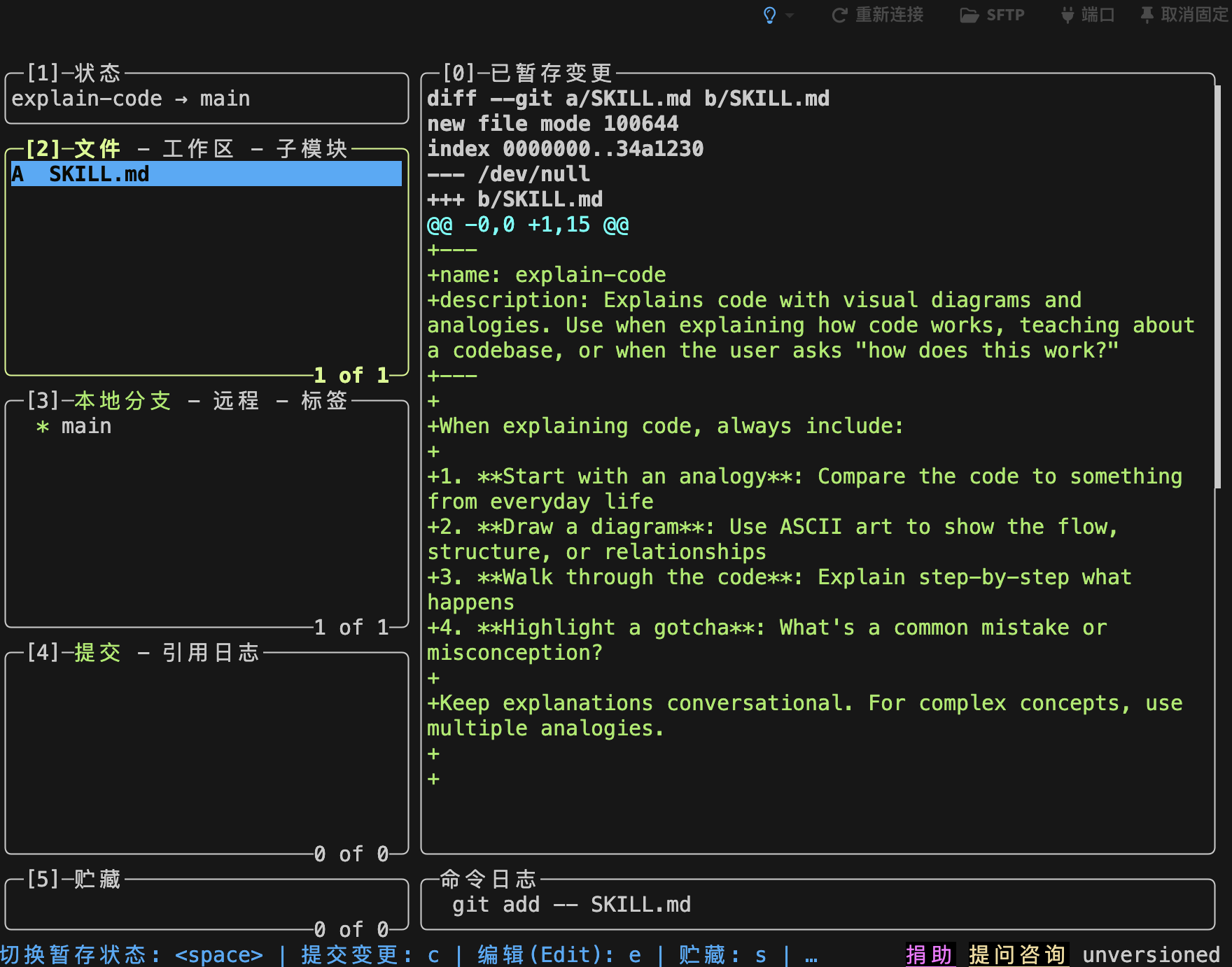 (.lightbox fig-alt=“lazygit panel” fig-align=“center”)
Lazygit = 多个panel+光标焦点+上下文快捷键
- 0 是状态显示栏,0不是Git视图,而是lazygit的UI交互层
- 1 仓库状态 是lazygit的全局健康检查层
- 2 工作区/文件/子模块(Working Tree/index/submodules)
- 3 引用(Refs) 是分支层,包括本地分支、远程分支、标签等
- 4 提交&引用日志(Commits & Reflog) 是提交层,包括提交历史、引用日志等
- 5 贮藏&命令执行日志(Stash & Command log) 是暂存层,包括暂存列表、暂存操作等
完全是贴合Git内部对象模式
Working Tree
   ↓
Index
   ↓
Refs
   ↓
Commits
   ↓
Reflog
   ↓
Stash- 使用lazygit
编号0-5编号对应着lazygit默认的窗口索引,在Lazygit中,你可以直接通过键盘上的数字键0-5在这些层级之间快速的条约,0作为全局状态和日志的反馈
2 Files(工作区层)
工作区是管理文件的核心,所有文件的改变都可以从File进行快速改变
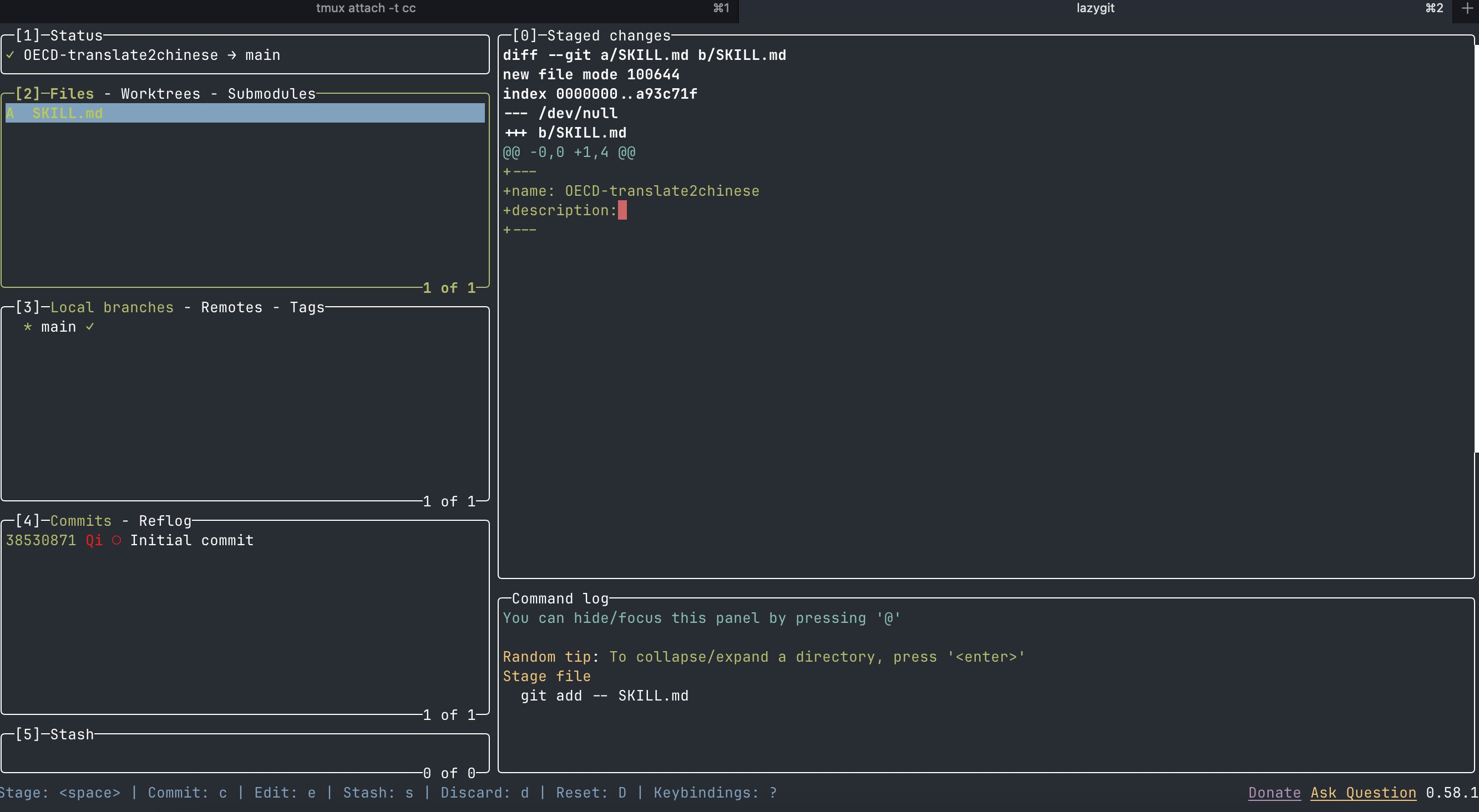
按照Claude Code官网进行skill的构建,创建了SKILL.md文件,输入相关内容后保存,切换到- 2-Files
add: 暂存文件使用
- 如果是对单个文件进行暂存可以聚焦到对应文件后按下
space键即可(等价于git add SKILL.md) - 如果对所有文件暂存则可以按
a(等价于git add ./) - 按
Enter键,能够在0区,展开或者折叠文件资料夹,方便查看储存和未储存的差别(相当于git diff) - 按
c键,打开外部的文字编辑器,编辑commit message,之后commit(等价于git commit -m "commit message“) - 按
A键,就是追加commit(等价于git commit -amend "messave") - 按
d, 删除/放弃修改(相当于 git checkout –) - C (大写):调用外部编辑器(如 Vim/Nano)来编写详细的提交说明。
2.2 starship
starship 是一个用于终端的现代化、可定制的提示符工具,它能够为你的终端提供一个美观且功能强大的提示符。
具体的内容参考starship配合ghostty使用
3. Skills必装排行榜
Skills是什么?skill是什么?请参考claude code skills,这里主要介绍一些常用的实用skills,不分顺序,按照分类推荐,不定时更新
- 官方skill仓库
官方github仓库中提供了18个skills。该仓库包含的技能展示了克劳德的技能系统所能实现的功能。这些技能涵盖了从创意应用(艺术、音乐、设计)到技术任务(测试 Web 应用程序、MCP 服务器生成)再到企业工作流程(沟通、品牌推广等)的各个方面。
skills目录下的文件包含下面:
skills
  - .claude-plugin/
  -  skills/
  - spec/
  - template/
  - .gitignore
- README.md所有的skills包含在skills目录下,而template目录下则包含一些模板文件,用于创建新的skill。
文档处理类
| Skill | 描述 |
|---|---|
| docx | Word 文档创建、编辑和分析。支持表格、图片、页眉页脚、目录、修订追踪等 |
| PDF 文件处理,包括提取文本/表格、合并/拆分、加水印、OCR、表单填写等 | |
| pptx | PowerPoint 演示文稿创建和编辑,支持模板编辑、从头创建、设计指南 |
| xlsx | Excel 电子表格处理,支持数据分析、公式计算、财务建模、格式化 |
创意与设计类
| Skill | 描述 |
|---|---|
| algorithmic-art | 使用 p5.js 创建算法艺术,支持生成式艺术、粒子系统、流场等 |
| canvas-design | 创建视觉艺术作品(PNG/PDF),输出设计哲学和视觉设计 |
| frontend-design | 创建高质量前端界面,避免通用 AI 美学,提供独特设计 |
| theme-factory | 为幻灯片/文档等工件应用主题样式,提供 10 种预设主题 |
| slack-gif-creator | 创建优化的 Slack 动画 GIF,支持抖动、脉冲、弹跳等动画效果 |
开发与技术类
| Skill | 描述 |
|---|---|
| claude-api | 使用 Claude API 或 Anthropic SDK 构建应用,支持多语言 |
| mcp-builder | 构建 MCP(Model Context Protocol)服务器,支持 Python 和 TypeScript |
| webapp-testing | 使用 Playwright 测试本地 Web 应用,支持截图、日志捕获 |
| web-artifacts-builder | 构建复杂的 HTML artifacts,使用 React + Tailwind + shadcn/ui |
| skill-creator | 创建、修改和优化 Skills,包含评估和基准测试工具 |
在claude code中输入
# 注册skill marketplace
/plugin marketplace add anthropics/skills

# 安装
/plugin- Select Browse and install plugins 2.Select anthropic-agent-skills
- Select document-skills or example-skills
- Select Install now
Install Plugins
❯ ◯ claude-api Claude API and SDK documentation skill for building LLM-p…
◯ document-skills
  Collection of document processing suite including Excel, ...

◯ example-skills
  Collection of example skills demonstrating various capabi...
Claude Code API / Agent SDK 是 底层引擎和运行环境。它提供了让 AI 能够“思考”、“规划”以及“执行操作”(如读写文件、运行命令、调用工具)的基础能力。
document-skills / example-skills 是 预制的专业插件包(Apps/Mods)。它们是利用上述引擎的能力,针对特定任务(如处理 Excel、做 PPT、写代码)封装好的具体业务逻辑和指令集。