Claude Code 进阶技巧
Claude Code Advanced Tips
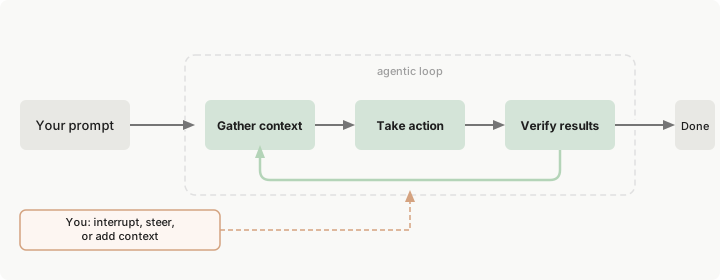
你自己也是这个循环的一部分。您可以在任何时刻中断以引导 Claude 朝不同的方向发展、提供额外的上下文或要求它尝试不同的方法。Claude 自主工作但对您的输入保持响应。
会话是短暂的。 与 claude.ai 不同,Claude Code 在会话之间没有持久的内存。每个新会话都从头开始。Claude 不会”学习”您的偏好或记住您上周做了什么
Claude可以调用的工具:
| 类别 | Claude 可以做什么 |
|---|---|
| 文件操作 | 读取文件、编辑代码、创建新文件、重命名和重新组织 |
| 搜索 | 按模式查找文件、使用正则表达式搜索内容、探索代码库 |
| 执行 | 运行 shell 命令、启动服务器、运行测试、使用 git |
| 网络 | 搜索网络、获取文档、查找错误消息 |
| 代码智能 | 编辑后查看类型错误和警告、跳转到定义、查找引用(需要代码智能插件) |
1. 两种模式
Claude Code 是 Anthropic 推出的专为终端开发的 AI 代理工具。它不仅能理解代码,还能直接在你的本地开发环境中执行命令、编辑文件和运行测试。
它主要提供两种工作模式:交互模式 (Interactive Mode) 和 命令行模式 (Command-line Mode)。
Unix 哲学:Claude Code 是可组合和可脚本化的。tail -f app.log | claude -p “Slack me if you see any anomalies appear in this log stream” 有效。您的 CI 可以运行 claude -p “If there are new text strings, translate them into French and raise a PR for @lang-fr-team to review”。
- 命令行模式
命令行模式就像是bash一样,在终端输入命令,调用claude执行,此方法主要为了快速的完成任务
工作机制:持久性会话。它针对你提供的特定输入进行处理并输出结果,完成后直接返回到你的 Shell。
| 命令 | 描述 | 示例 |
|---|---|---|
claude |
启动交互式 REPL | claude |
claude "query" |
使用初始提示启动 REPL | claude "explain this project" |
claude -p "query" |
通过 SDK 查询一次并退出(非交互) | claude -p "explain this function" |
cat file \| claude -p "query" |
处理管道输入内容 | cat logs.txt \| claude -p "explain" |
claude -c |
继续当前目录中最近的对话 | claude -c |
claude -c -p "query" |
通过 SDK 方式继续最近会话 | claude -c -p "Check for type errors" |
claude -r "<session>" "query" |
按会话 ID 或名称恢复会话 | claude -r "auth-refactor" "Finish this PR" |
claude update |
更新 Claude Code 到最新版本 | claude update |
claude mcp |
配置模型上下文协议(MCP)服务器 | 请参阅 Claude Code MCP 文档 |
例如常用的继续上个会话,更新claude code,配置MCP,恢复会话等,都是通过命令行模式操作
还有更多命令行参数,可以参考官网
恢复以前的对话
claude --continue继续当前目录中最近的对话claude --resume打开对话选择器或按名称恢复- claude –from-pr 123 恢复链接到特定拉取请求的会话
从活跃会话内部,使用 /resume 切换到不同的对话。 会话按项目目录存储。/resume 选择器显示来自同一 git 存储库的会话,包括 worktrees。
最好的操作就是命名当前的会话,给一个很好记的名字,方便恢复
# 更换名字
/rename "new name"

# 继续对话
claude --resume auth-refactor- 交互模式
REPL
Read–Eval–Print Loop(读入 → 计算评估 → 输出 → 循环)
(读入用户输入) → (评估/执行) → (返回结果) → 等待下一条输入
REPL Claude Code = 把 Claude Code 放进一个交互式 REPL 环境里,像和“会写代码的同事”对话一样开发
在交互模式下,Claude Code 会持续记住你之前的对话和上下文,就像一个有记忆的助手一样。你可以反复询问它问题,修改代码,运行测试,而不需要每次都重新提供上下文。
后续的技巧都是在交互模式下使用Claude Code的,才能发挥Claude Code最大的威力
- 使用测试:为代码添加测试
- 创建拉取请求
- 处理文档
- 使用图像
- 引用文件和目录
2. 基础技巧
2.1 基础使用
- 模式切换
不用claude --dangerously-skip-permissions 进入claude code的情况下,claude是有两种模式
- accept edits on 编辑模式
- plan mode on 计划模式
使用shift + Tab 进行切换
使用claude --dangerously-skip-permissions 进入claude code的情况下, claude有三种模式
- accept edits on 编辑模式
- plan mode on 计划模式
- bypass permissions on 绕过权限模式
这个可以三种模式切换,上面无权限的只能两个模式切换
思考模式为 Claude 预留部分输出令牌预算(最多 31,999 个token)以逐步推理复杂问题。扩展思考对于复杂的架构决策、具有挑战性的错误、多步骤实现规划和评估不同方法之间的权衡特别有价值。它为探索多个解决方案、分析边界情况和自我纠正错误提供了更多空间。
| 范围 | 如何配置 | 详细信息 |
|---|---|---|
| 切换快捷键 | 按 Option+T(macOS)或 Alt+T(Windows/Linux) | 为当前会话切换思考开/关。可能需要终端配置来启用 Option 键快捷键 |
| 全局默认值 | 使用 /config 切换 Thinking Mode | 在所有项目中设置您的默认值。保存为 ~/.claude/settings.json 中的 alwaysThinkingEnabled |
| 限制令牌预算 | 设置 MAX_THINKING_TOKENS 环境变量 |
将思考预算限制为特定数量的令牌。示例:export MAX_THINKING_TOKENS=10000 |
/init–项目初始化
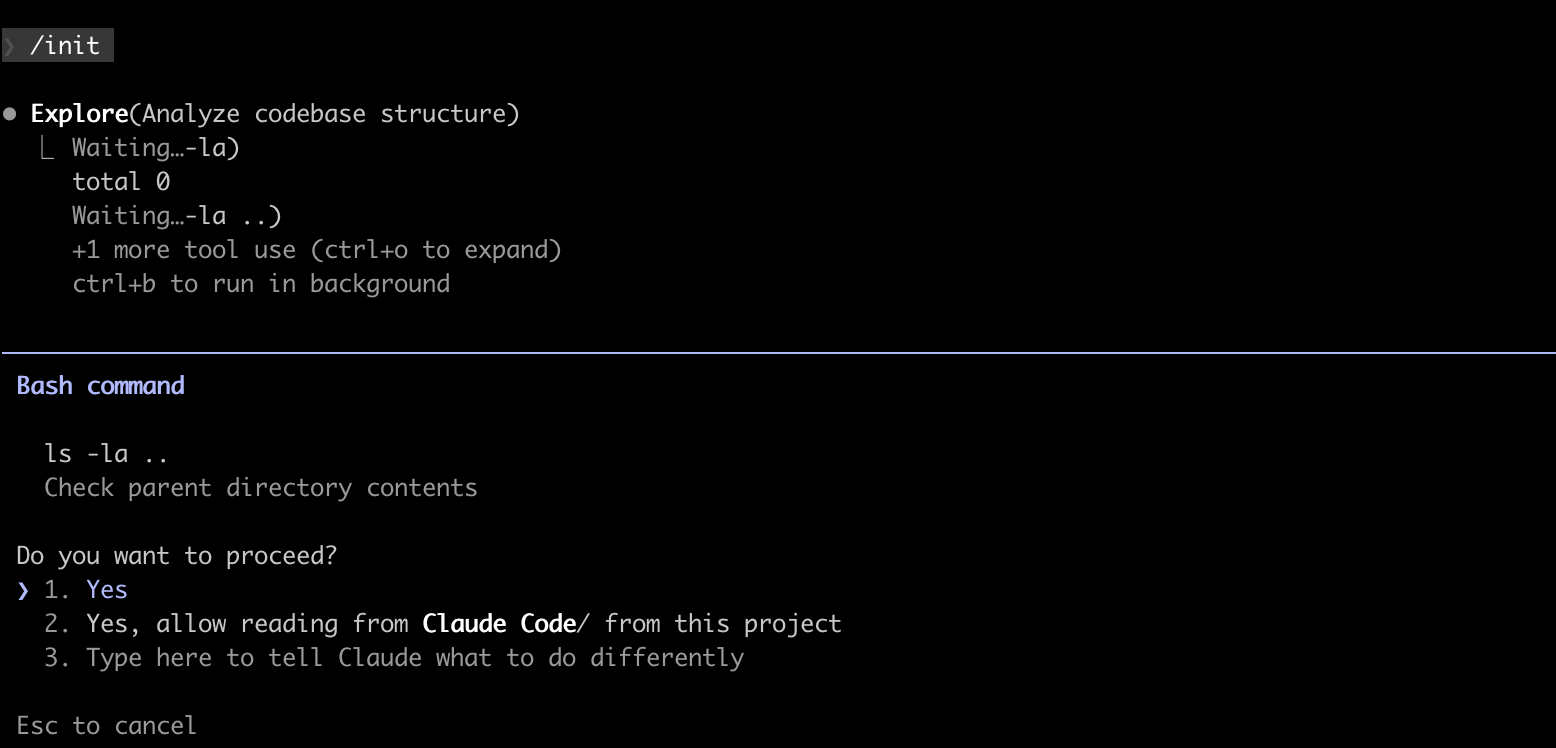
新项目开始的之后,在Claude Code输入/init,Claude会自动扫描你的文件夹,然后生成CLAUDE.md文件,这个文件起到了项目说明书或AI运行手册,就像和AI之间的一份契约,告诉AI这个项目怎跑,代码改怎么写
核心作用
当项目变得复杂时,AI往往会忘记一些细节,CLAUDE.md作用包括:
- 环境记忆:告诉AI项目是Python哪个版本,哪个虚拟环境
- 常用命令汇总:记录如何启动Django,如何测试,如何迁移数据库
- 代码规范
- 项目架构导航
CLAUDE.md是可以开发者手动编写或AI根据项目的初步扫描自动生成的
- Development Commands 构建和测试命令等
- 项目架构说明
- 关键目录及其用途
- 代码的约定和模式
- 编码风格与规范
就像是给新来的朋友一份项目说明书,让他能够快速的读懂整个项目,有点类似github中的README.md
如果没有CLAUDE.md每次启动Claude code都像是一个新来的,完全失忆的助手说话,陷入时间的循环
特殊的markdown文件,是Claude Code每次启动都会自动读取的“新手操作”
Clauce Code支持三种层级的CLAUDE.md
- 用户内存(~/.claude/CLAUDE.md):存在于个人便好
- 项目内存(项目根目录/CLAUDE.md)存放项目专属信息,比如技术栈,构建命令,是团队协作的利器
- 企业策略(/Library/Application/Support/ClaudeCode/Claude.md)公司的安全,要求由管理员配置
加在顺序是“企业—-> 项目—-> 用户” ,当然在CLAUDE.md中使用@导入语法,管理模块
@CLAUDE.md

@docs/git.md- !前缀–立即运行bash
! 前缀+命令就可以在claude code中直接执行命令,无需模型处理,无延迟,不浪费Tokens
@提及 –快速添加上下文
@ 符号是一个非常核心的上下文引用工具。它的作用类似于社交媒体中的“艾特”,通过它可以精确地告诉 Claude:“请看这个特定的资源。”
当你直接在终端与Claude对话,可以使用@ 跟路径来添加上下文
- 引用单个文件:@/folder/file
- 引用整个目录 @/folder
- 多选引用
- 启用MCP服务器
在 CLAUDE.md 项目指南文件中,你可以使用 @ 来模块化你的规则。这样可以避免把主指南文件写得太长。
ESC–回退对话
按两次ESC就能跳回到一个干净的检查点,可以回退对话,代码更改
就像git时光机,让你随时回退
- 将图像添加到对话中
Claude Code 还支持将图像添加到对话中,这样你就可以向它展示一些图片,并询问关于这些图片的问题。这对于需要视觉解释的任务非常有用。
- 将图像拖到Claude Code窗口中
- 复制图像并使用 ctrl+v 将其粘贴到 CLI 中(不要使用 cmd+v)
- 向 Claude 提供图像路径。例如,“Analyze this image: /path/to/your/image.png”
使用图像获取上下文/从视觉内容获取代码建议/要求 Claude 分析图像
2.2 并行技巧
使用Git worktrees运行并行Claude Code实例
假设需要同时处理多个任务,并在claude code实例之间需要完全隔绝代码,建议使用git工作树
- 理解git worktrees
Git worktrees 允许您从同一存储库中将多个分支检出到单独的目录中。每个 worktree 都有自己的工作目录,文件隔离,同时共享相同的 Git 历史记录。
- 创新新的worktree
# 使用新分支创建新的 worktree
git worktree add ../project-feature-a -b feature-a

# 或使用现有分支创建 worktree
git worktree add ../project-bugfix bugfix-123理解一下,如果在main目录下进行git worktree add命令,那么新创建的目录就会把当前目录中所有的文件都复制一份,不需要你来回切换分支 [4.0K] . ├── [4.0K] main │ └── [ 0] Claude.md └── [4.0K] project-feature-a └── [4.0K] main └── [ 0] Claude.md
3 directories, 2 files
- 在每个worktree中运行claude
# 导航到您的 worktree
cd ../project-feature-a

# 在此隔离环境中运行 Claude Code
claude- 再另外一个worktree中运行Claude
cd ../project-bugfix
claude- 管理自己的worktrees
# 列出所有 worktrees
git worktree list

# 完成后删除 worktree
git worktree remove ../project-feature-a- 每个 worktree 都有自己的独立文件状态,非常适合并行 Claude Code 会话
- 在一个 worktree 中所做的更改不会影响其他 worktree,防止 Claude 实例相互干扰
- 所有 worktrees 共享相同的 Git 历史记录和远程连接
- 对于长期运行的任务,您可以在一个 worktree 中让 Claude 工作,同时在另一个 worktree 中继续开发
- 使用描述性目录名称以轻松识别每个 worktree 的任务
- 记住根据您的项目设置在每个新 worktree 中初始化您的开发环境。根据您的堆栈,这可能包括:
要分支并尝试不同的方法而不影响原始会话,请使用 --fork-session 标志
claude --continue --fork-session2.3 上下文窗口
Claude 的上下文窗口包含您的对话历史、文件内容、命令输出、CLAUDE.md、加载的 skills 和系统说明。当您工作时,上下文会填满。Claude 会自动压缩,但对话早期的说明可能会丢失。将持久规则放在 CLAUDE.md 中,并运行 /context 以查看占用空间的内容。
┌──────────────────────────┐
│      Context Window      │  ← 固定大小
│ ┌──────────────────────┐ │
│ │    Context Text       │ │  ← 动态内容
│ │  - System prompt     │ │
│ │  - CLAUDE.md         │ │
│ │  - Skills            │ │
│ │  - 打开的文件        │ │
│ │  - 聊天历史          │ │
│ └──────────────────────┘ │
└──────────────────────────┘| 对比点 | 上下文窗口 | 上下文文本 |
|---|---|---|
| 是什么 | 容量上限 | 实际内容 |
| 谁决定 | 模型 | Claude Code / 当前会话 |
| 是否固定 | ✅ 固定 | ❌ 动态变化 |
| 是否可编辑 | ❌ 不可 | ✅ 可 |
| 是否会溢出 | ❌(只限制) | ✅(会被裁剪) |
上下文窗口 = Claude「一次能记住并思考的容量上限」 上下文文本 = 当前被放进这个容量里的具体内容
结果展示:
❯ /context
  ⎿  Context Usage
     ⛁ ⛁ ⛁ ⛁ ⛁ ⛁ ⛁ ⛁ ⛁ ⛁   claude-sonnet-4-5-20250929 · 20k/200k tokens (10%)
     ⛶ ⛶ ⛶ ⛶ ⛶ ⛶ ⛶ ⛶ ⛶ ⛶
     ⛶ ⛶ ⛶ ⛶ ⛶ ⛶ ⛶ ⛶ ⛶ ⛶   Estimated usage by category
     ⛶ ⛶ ⛶ ⛶ ⛶ ⛶ ⛶ ⛶ ⛶ ⛶   ⛁ System prompt: 2.2k tokens (1.1%)
     ⛶ ⛶ ⛶ ⛶ ⛶ ⛶ ⛶ ⛶ ⛶ ⛶   ⛁ System tools: 2.1k tokens (1.1%)
     ⛶ ⛶ ⛶ ⛶ ⛶ ⛶ ⛶ ⛶ ⛶ ⛶   ⛁ Skills: 12.5k tokens (6.3%)
     ⛶ ⛶ ⛶ ⛶ ⛶ ⛶ ⛶ ⛶ ⛶ ⛶   ⛁ Messages: 4.1k tokens (2.1%)
     ⛶ ⛶ ⛶ ⛶ ⛶ ⛶ ⛶ ⛶ ⛶ ⛶   ⛶ Free space: 146k (73.0%)
     ⛶ ⛶ ⛶ ⛝ ⛝ ⛝ ⛝ ⛝ ⛝ ⛝   ⛝ Autocompact buffer: 33k tokens (16.5%)
     ⛝ ⛝ ⛝ ⛝ ⛝ ⛝ ⛝ ⛝ ⛝ ⛝
当上下文填满时
Claude Code 在您接近限制时自动管理上下文。它首先清除较旧的工具输出,然后在需要时总结对话。您的请求和关键代码片段被保留;对话早期的详细说明可能会丢失。将持久规则放在 CLAUDE.md 中,而不是依赖对话历史。
运行 /context 以查看占用空间的内容。MCP servers 将工具定义添加到每个请求,因此几个服务器在您开始工作之前可能会消耗大量上下文。运行 /mcp 以检查每个服务器的成本。
Subagents 获得自己的新鲜上下文,完全独立于您的主要对话。他们的工作不会膨胀您的上下文。完成后,他们返回摘要。这种隔离是 subagents 在长会话中有帮助的原因。
Skills 按需加载。Claude 在会话开始时看到 skill 描述,但完整内容仅在使用 skill 时加载。对于您手动调用的 skills,设置 disable-model-invocation: true 以将描述保留在上下文之外,直到您需要它们。
2.4 使用检查点撤销更改
Claude 有两个安全机制:检查点让您撤销文件更改,权限控制 Claude 可以在不询问的情况下做什么。
使用检查点撤销更改
每个文件编辑都是可逆的。 在 Claude 编辑任何文件之前,它会对当前内容进行快照。如果出现问题,按两次 Esc 以回退到之前的状态,或要求 Claude 撤销。
检查点是会话本地的,独立于 git。它们仅涵盖文件更改。影响远程系统(数据库、API、部署)的操作无法进行检查点,这就是为什么 Claude 在运行具有外部副作用的命令之前会询问。
- 默认:Claude 在文件编辑和 shell 命令之前询问
- 自动接受编辑:Claude 编辑文件而不询问,仍然询问命令
- Plan Mode:Claude 仅使用只读工具,创建您可以在执行前批准的计划
- Delegate mode:Claude 仅通过代理团队协调工作,没有直接实现。仅在代理团队活跃时可用。
3. Claude Code 拓展
- CLAUDE.md 添加 Claude 每个会话都能看到的持久上下文
- Skills 添加可重用的知识和可调用的工作流
- MCP 将 Claude 连接到外部服务和工具
- Subagents 在隔离的上下文中运行自己的循环,返回摘要
- Agent teams 协调多个独立会话,具有共享任务和点对点消息传递
- Hooks 完全在循环外运行作为确定性脚本
- Plugins 和 marketplaces 打包和分发这些功能
Skills 是最灵活的扩展。Skill 是一个包含知识、工作流或说明的 markdown 文件。您可以使用斜杠命令(如 /deploy)调用 skills,或者 Claude 可以在相关时自动加载它们。Skills 可以在您当前的对话中运行,也可以通过 subagents 在隔离的上下文中运行。
| 功能 | 作用 | 何时使用 | 示例 |
|---|---|---|---|
| CLAUDE.md | 每次对话加载的持久上下文 | 项目约定、“始终执行 X”规则 | “使用 pnpm,而不是 npm。在提交前运行测试。” |
| Skill | Claude 可以使用的说明、知识和工作流 | 可重用内容、参考文档、可重复任务 | /review 运行您的代码审查清单;带有端点模式的 API 文档 skill |
| Subagent | 返回摘要结果的隔离执行上下文 | 上下文隔离、并行任务、专门工作者 | 读取许多文件但仅返回关键发现的研究任务 |
| Agent teams | 协调多个独立的 Claude Code 会话 | 并行研究、新功能开发、使用竞争假设进行调试 | 生成审查者同时检查安全性、性能和测试 |
| MCP | 连接到外部服务 | 外部数据或操作 | 查询您的数据库、发布到 Slack、控制浏览器 |
| Hook | 在事件上运行的确定性脚本 | 可预测的自动化,不涉及 LLM | 每次文件编辑后运行 ESLint |
Plugins 是打包层。Plugin 将 skills、hooks、subagents 和 MCP servers 捆绑到单个可安装单元中。
Plugin skills 是命名空间的(如 /my-plugin:review),因此多个 plugins 可以共存。当您想在多个存储库中重用相同的设置或通过 marketplace 分发给他人时,使用 plugins。
Subagent 与 Agent Team 对比
| 方面 | Subagent | Agent Team |
|---|---|---|
| 上下文 | 自己的上下文窗口;结果以摘要形式返回给调用者 | 自己的上下文窗口;各成员完全独立 |
| 通信 | 仅向主代理报告最终结果 | 队友之间可以直接相互发送消息 |
| 协调 | 由主代理统一管理和分配所有工作 | 通过共享任务列表进行自我协调 |
| 最适合 | 只关心结果、不需要过程暴露的专注型任务 | 需要讨论、分工和协作的复杂问题 |
| 令牌成本 | 较低:仅将结果摘要并入主上下文 | 较高:每个队友都是独立的 Claude 实例 |
过渡点: 如果您运行并行 subagents 但遇到上下文限制,或者您的 subagents 需要相互通信,agent teams 是自然的下一步。
3.1 分层
功能可以在多个级别定义:用户范围、按项目、通过 plugins 或通过托管策略。您还可以在子目录中嵌套 CLAUDE.md 文件或在 monorepo 的特定包中放置 skills。当相同的功能存在于多个级别时,以下是它们的分层方式:
- CLAUDE.md 文件 是累加的:所有级别同时向 Claude 的上下文贡献内容。来自您的工作目录及以上的文件在启动时加载;子目录在您在其中工作时加载。当说明冲突时,Claude 使用判断来协调它们,更具体的说明通常优先。
- Skills 和 subagents 按名称覆盖:当相同的名称存在于多个级别时,一个定义根据优先级获胜(对于 skills 为托管 > 用户 > 项目;对于 subagents 为托管 > CLI 标志 > 项目 > 用户 > plugin)。
- MCP servers 按名称覆盖:本地 > 项目 > 用户。
- Hooks 合并:所有注册的 hooks 为其匹配的事件触发,无论来源如何。有关详细信息,请参阅 hooks。
每个扩展解决不同的问题:CLAUDE.md 处理始终开启的上下文,skills 处理按需知识和工作流,MCP 处理外部连接,subagents 处理隔离,hooks 处理自动化。真实的设置根据您的工作流组合它们。
| 模式 | 工作原理 | 示例 |
|---|---|---|
| Skill + MCP | MCP 提供外部系统连接;Skill 教导 Claude 如何正确、高效地使用该连接 | MCP 连接到你的数据库;Skill 记录数据库架构、常用查询模式与注意事项 |
| Skill + Subagent | Skill 负责拆解任务并生成多个 Subagent,让它们在隔离上下文中并行工作 | /review skill 启动安全性、性能、代码风格三个 subagents 分别审查代码 |
| CLAUDE.md + Skills | CLAUDE.md 保存始终生效的高层规则;Skills 保存按需加载的详细参考材料 | CLAUDE.md 规定“遵循我们的 API 约定”;Skill 中包含完整的 API 风格指南 |
| Hook + MCP | Hook 在特定事件发生时触发;通过 MCP 调用外部系统执行操作 | 编辑关键文件后,Hook 通过 MCP 向 Slack 发送通知 |
3.2 上下文成本
您添加的每个功能都会消耗 Claude 的一些上下文。太多可能会填满您的上下文窗口,但它也可能增加噪音,使 Claude 效率降低;skills 可能无法正确触发,或 Claude 可能会忘记您的约定。了解这些权衡有助于您构建有效的设置。
| 功能 | 何时加载 | 加载内容 | 上下文成本 |
|---|---|---|---|
| CLAUDE.md | 会话开始 | 完整内容 | 每个请求 |
| Skills | 会话开始 + 使用时 | 启动时加载简要描述;使用时加载完整内容 | 低(每个请求仅包含描述)* |
| MCP servers | 会话开始 | 所有工具定义与系统架构信息 | 每个请求 |
| Subagents | 生成时 | 具有指定 skills 的全新上下文 | 与主会话隔离 |
| Hooks | 触发时 | 无(在外部环境中运行) | 零,除非 hook 返回额外上下文 |
skill 描述在会话开始时加载,以便 Claude 可以决定何时使用它们。在 skill 的 frontmatter 中设置 disable-model-invocation: true 以将其从 Claude 完全隐藏,直到您手动调用它。这将仅在您自己触发的 skills 的上下文成本降低到零。
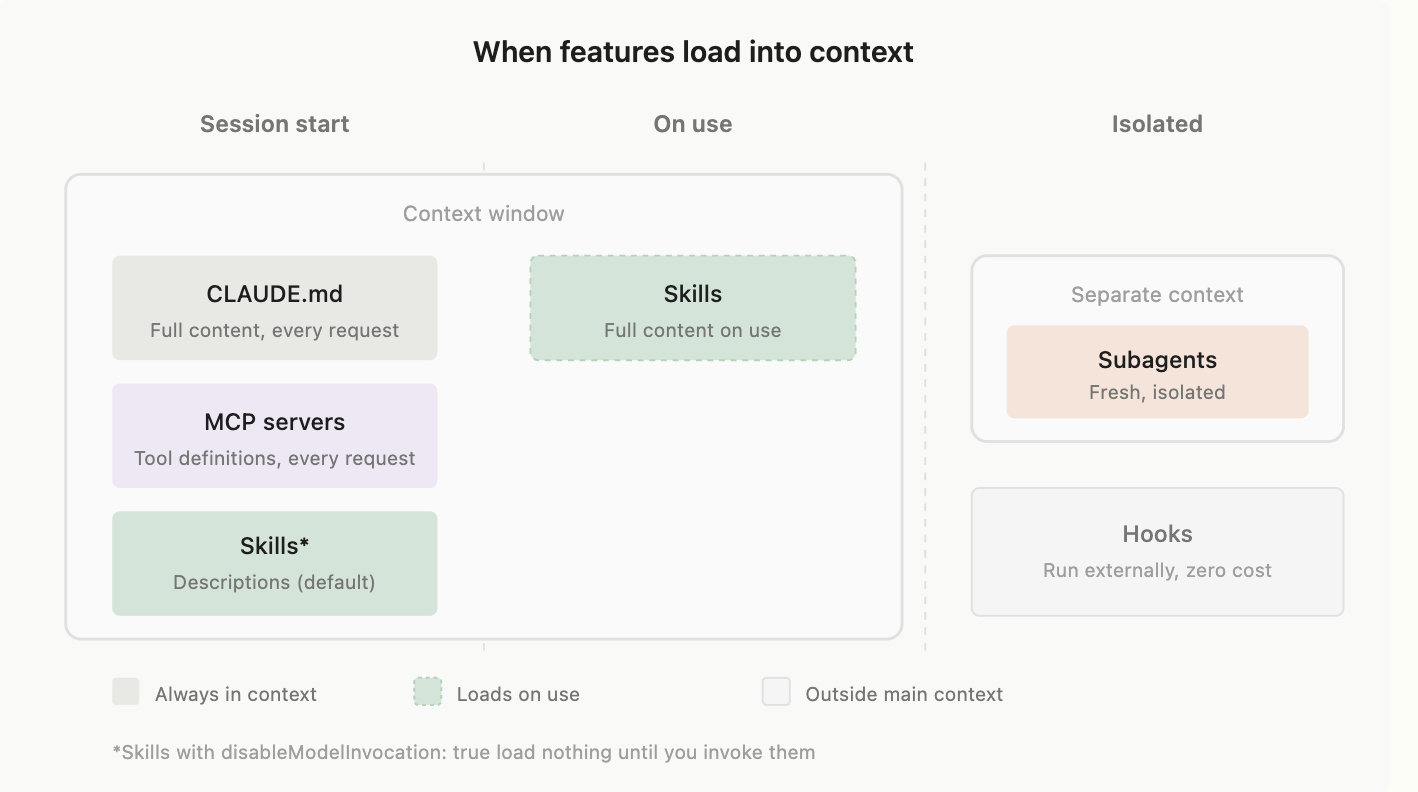
何时: 取决于 skill 的配置。默认情况下,描述在会话开始时加载,完整内容在使用时加载。对于仅用户 skills(disable-model-invocation: true),在您调用它们之前不会加载任何内容。
4. MCP 安装使用
模型上下文协议(Model Context Protocol) MCP
Model Context Protocol (MCP) 是由 Anthropic 推出的一种开放标准,旨在解决 AI 模型(如 Claude、GPT)与外部数据源及工具之间“集成碎片化”的问题。
MCP的诞生,就是为应用提供了一个统一、开放的协议,像一个管道通向了外部世界的大门,有了MCP,AI大模型就有了手脚。它可以连接github创建PR,查询生成数据,读取jira任务,发送slack消息,进化成了一个真正意义上的智能代理Agent
就像图纸,规定了Host、Client、Server三者之间的通信标准和格式。例如规定了AI客户端和外部数据源之间是如何说话的
MCP核心架构组件
- 基础架构
| 组件 | 角色描述 | 常见示例 |
|---|---|---|
| MCP Host(宿主) | 运行 AI 模型的应用程序,是用户与模型交互的入口 | Claude Desktop,IDE(Cursor、VS Code) |
| MCP Client(客户端) | 宿主内部的协议实现,负责发现并连接到不同的 MCP Server | 嵌入在 Claude App 中的 MCP 协议层 |
| MCP Server(服务器) | 为特定数据源或工具提供标准接口的微型程序 | Google Drive 连接器、GitHub 接口、本地 SQLite 查询器 |
MCP Host宿主:指挥中心 - 就像电脑操作系统 - 包含了AI模型 - 提供用户界面
MCP Server(服务器):专业工具箱 - 数据看门人 - 就像各种外设 - 平时静静待着,直到有人(Client)来问它 - 通常是安装的东西,比如mcp-server-github或mcp-server-postgres - 翻译和执行。它一头连着 AI,另一头连着具体的软件(如数据库、本地文件)
MCP Client(客户端):翻译官与连接线 - Host 内部的一个“协议模块”,负责翻译和传输
Host 是“雇主”,Client 是雇主请的“翻译官”(住在雇主家里),Server 是雇主雇佣的“外部专家”。 MCP本质:它让 Host 知道“怎么问”,让 Server 知道“怎么答”。
- 核心组件
- Resources (资源)
- Tools (工具)
- Prompts (提示词模板)
- Resources (资源)
资源是只读数据,它允许AI查看信息,但不能修改
- Tools (工具)
具是 可执行 的函数。它允许 AI 对现实世界产生影响(写操作、发请求、运行命令)。AI 必须向用户申请权限(除非设为自动允许)
- Prompts
提示词模板是预设好的 交互流程或任务指令。它教 AI 如何处理特定的复杂场景。就像给助理一个“标准作业程序 (SOP)”。
- 安装MCP Server
在配置MCP之前,必须了解到我们实际需求到底是什么?
选择chrome-devtools-mcp作为例子
进入官网chrome-devtools-mcp,查看自己所需要的平台,找到对应的安装命令即可进行安装
claude mcp add chrome-devtools --scope user npx chrome-devtools-mcp@latest查看是否安装好
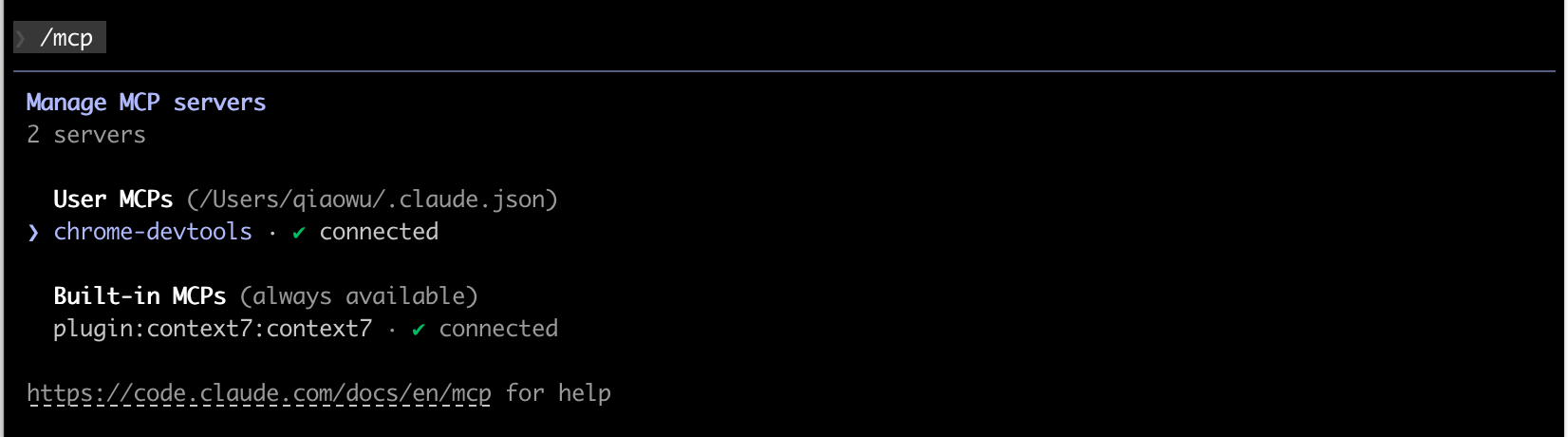
在官网中,能看到MCP中有很多模拟的行为
- Input automation (8 tools)
- click
- drag
- fill
- Navigation automation (6 tools)
- close_page
- list_pages
-Emulation - Emulation
等等,非常的丰富,下面进行测试
进入claude code交互界面,输入需要使用浏览器的行为,然后进行交互
打开beautyhubcode的网页,然后获取claudecode的内容,保存为png图片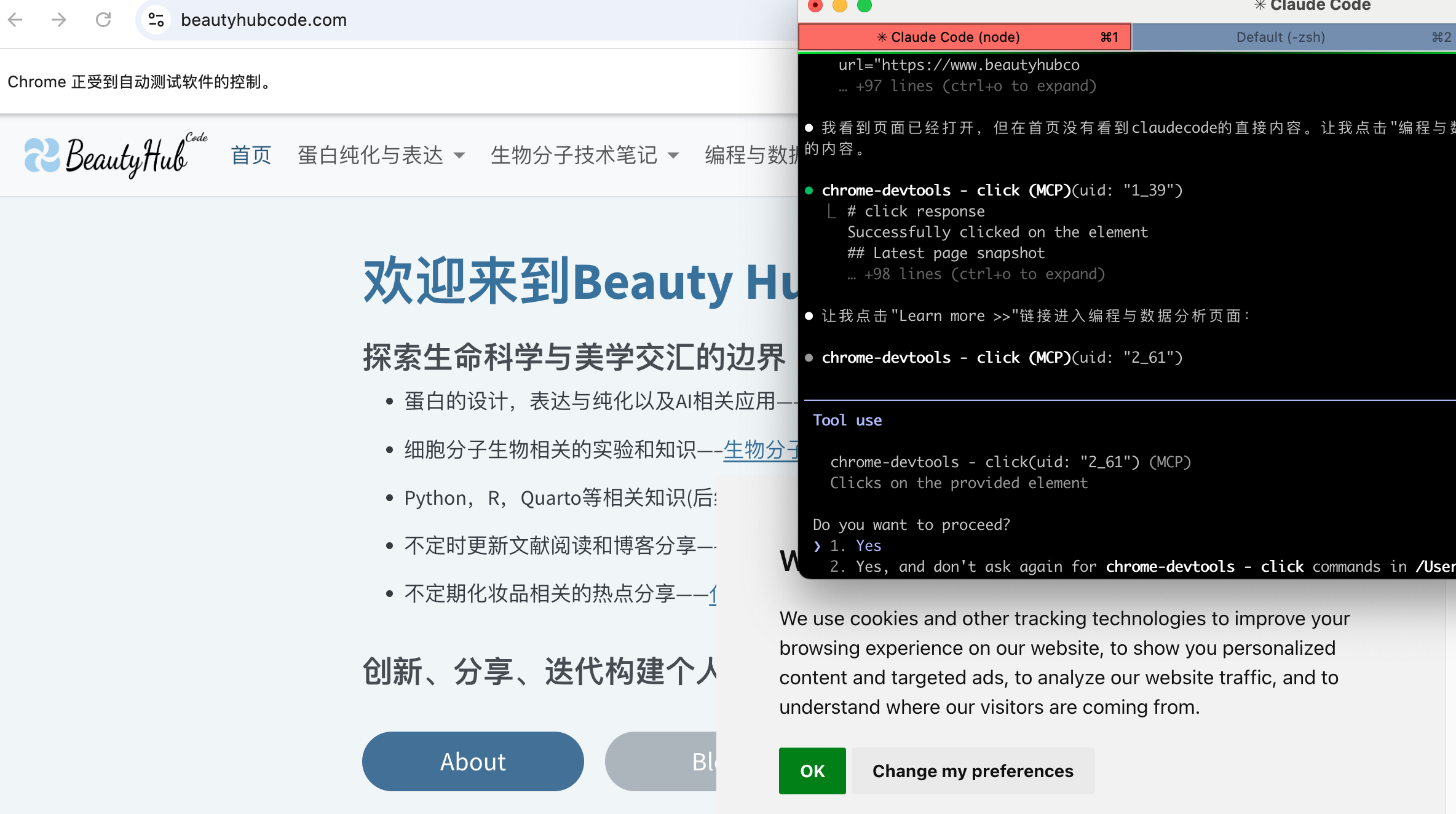
每一个步骤能可以自己确认,自己点击,自己翻页然后保存图片,这才是AI当代必须学会的技能
5. Plugins 安装使用
创建插件,自定义插件以使用skills, agents, hooks和MCP servers扩展Claude code
Plugins让用户能够使用自定义功能扩展Claude Code,这些功能可以在项目和团队中共享。
| 方法 | Skill 名称 | 最适合 |
|---|---|---|
独立(.claude/ 目录) |
/hello |
个人工作流、项目特定的自定义、快速实验 |
插件(包含 .claude-plugin/plugin.json 的目录) |
/plugin-name:hello |
与团队成员共享、分发到社区、版本化发布、跨项目重用 |
- 单个项目自定义Claude Code
- 配置是个人的,不需要共享
- 打包skills或hooks之前进行实验
- 简短的skill名称
5.1 创建插件
你将创建一个清单(定义插件的配置文件)、添加一个 skill,并使用 –plugin-dir 标志在本地测试它。
- 创建插件目录
每个插件都位于其自己的目录中,该目录包含清单和你的skills,agent或hooks
mkdir my-first-plugin- 创建插件清单
位于 .claude-plugin/plugin.json 的清单文件定义了你的插件的身份:其名称、描述和版本。Claude Code 使用此元数据在插件管理器中显示你的插件
在插件文件夹内创建.claude-plugin目录
mkdir my-first-plugin/.claude-plugin然后使用以下内容创建 my-first-plugin/.claude-plugin/plugin.json
{
"name": "my-first-plugin",
"description": "A greeting plugin to learn the basics",
"version": "1.0.0",
"author": {
"name": "Your Name"
}
}- 添加skill
Skills 位于 skills/ 目录中。每个 skill 是一个包含 SKILL.md 文件的文件夹。文件夹名称成为 skill 名称,以插件的命名空间为前缀(在名为 my-first-plugin 的插件中的 hello/ 创建 /my-first-plugin:hello)。
在你的插件文件夹中创建一个 skill 目录:
mkdir -p my-first-plugin/skills/hello然后使用以下内容创建 my-first-plugin/skills/hello/SKILL.md:
---
description: Greet the user with a friendly message
disable-model-invocation: true
---

Greet the user warmly and ask how you can help them today.- 测试拆建
使用 --plugin-dir 标志运行 Claude Code 以加载你的插件
claude --plugin-dir ./my-first-pluginClaude Code 启动后,尝试你的新命令:
/my-first-plugin:hello- 添加skill参数
通过接受用户输入使你的 skill 动态化。$ARGUMENTS 占位符捕获用户在 skill 名称后提供的任何文本
---
description: Greet the user with a personalized message
---

# Hello Command

Greet the user named "$ARGUMENTS" warmly and ask how you can help them today. Make the greeting personal and encouraging.
重新启动Claude Code以获取更改,然后尝试使用你的名字运行命令:
/my-first-plugin:hello Alex| 目录 | 位置 | 目的 |
|---|---|---|
.claude-plugin/ |
插件根目录 | 插件根目录,包含 plugin.json 清单(如果组件使用默认位置,则可选) |
commands/ |
插件根目录 | 以 Markdown 文件形式定义的 Skills |
agents/ |
插件根目录 | 自定义 Agent 定义 |
skills/ |
插件根目录 | 包含 SKILL.md 文件的 Agent Skills |
hooks/ |
插件根目录 | 在 hooks.json 中声明的事件处理程序 |
.mcp.json |
插件根目录 | MCP Server 配置 |
.lsp.json |
插件根目录 | 用于代码智能的 LSP Server 配置 |
6. 常见的工作流程
6.1 理解新代码库
- 导航到项目跟目录
cd /path/to/project- 启动 Claude Code
claude code- 请求高级预览
> give me an overview of this codebase- 深入了解特定组件
> explain the main architecture patterns used here

> what are the key data models?

> how is authentication handled?- 从广泛的问题开始,然后缩小到特定领域
- 询问项目中使用的编码约定和模式
- 请求项目特定术语的词汇表
6.2 高效修复错误
- 与Claude分享错误
> I'm seeing an error when I run npm test- 请求修复建议
> suggest a few ways to fix the @ts-ignore in user.ts- 应用修复
> update user.ts to add the null check you suggested6.3 使用专门的subagents
假设你想使用专门的AI agents来更有效处理特定任务
- 查看可以用的subagents
在claude中输入/agents,查看所有的agents
- 自动使用subagents
Claude Code 自动将适当的任务委派给专门的 subagents:
> review my recent code changes for security issues

> run all tests and fix any failures- 明确请求特定的subagents
> use the code-reviewer subagent to check the auth module

> have the debugger subagent investigate why users can't log in
6.4 使用扩展思考
扩展思考默认启用,为 Claude 提供空间在响应前逐步推理复杂问题。这种推理在详细模式中可见,您可以使用 Ctrl+O 切换。
“think”、“think hard”、“ultrathink” 和 “think more” 等短语被解释为常规提示指令,不分配思考令牌。
- 命令当前会话
在claude中使用> /rename auth-refactor
- 稍后按名称恢复
claude --resume auth-refactor